Depois de montar um computador ou instalar um novo sistema operacional, é essencial garantir que todos os componentes funcionem corretamente. A instalação dos drivers é um passo crucial para que o computador reconheça e utilize ao máximo o potencial do hardware. Se você está se perguntando como fazer isso, este post é para você! Vamos te explicar, de forma simples, como instalar os drivers no computador, com base no vídeo "Como Instalar os Drivers no Computador" do canal Assistech Tube.
Assista ao vídeo completo para acompanhar o passo a passo visual!
O que são drivers e por que são importantes?
Drivers são programas que fazem a comunicação entre o sistema operacional e o hardware do computador (como placa de vídeo, placa-mãe, impressora, etc.). Sem eles, o seu computador pode não funcionar corretamente ou até não reconhecer alguns dispositivos.
Como Instalar os Drivers no Seu Computador – Passo a Passo
1. Identifique os dispositivos do seu PC
-
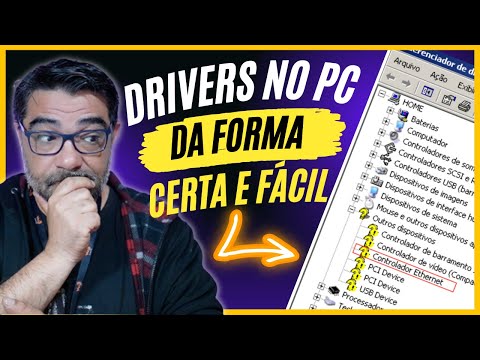
Quando você instala um novo sistema operacional, nem todos os dispositivos terão seus drivers instalados automaticamente. Você pode verificar no Gerenciador de Dispositivos (clique com o botão direito no menu Iniciar e selecione "Gerenciador de Dispositivos") para ver se algum dispositivo está com um ponto de exclamação amarelo, indicando que o driver não está instalado.
2. Baixe os drivers do site do fabricante
-
A maneira mais segura de obter drivers é baixá-los diretamente do site oficial do fabricante do dispositivo ou da placa-mãe. Se você tem uma placa de vídeo da NVIDIA ou AMD, ou uma placa-mãe da ASUS ou Gigabyte, vá até a seção de suporte do site do fabricante e procure pelo modelo do seu componente.
-
O Windows Update também pode ajudar a encontrar drivers, mas os sites dos fabricantes costumam ter versões mais atualizadas.
3. Use o software do fabricante (se houver)
-
Muitas marcas de hardware oferecem softwares que fazem o download e a instalação dos drivers automaticamente. Por exemplo, a NVIDIA tem o GeForce Experience, e a AMD tem o Radeon Software.
4. Instalação manual dos drivers
-
Se o driver estiver em formato .exe ou .zip, basta executá-lo ou descompactá-lo e seguir as instruções na tela para instalar.
-
Se o driver estiver em formato .inf (arquivo de configuração), você pode instalar manualmente através do Gerenciador de Dispositivos, clicando com o botão direito no dispositivo e escolhendo "Atualizar driver".
5. Reinicie o computador
-
Após instalar os drivers, reinicie o computador para garantir que todos os componentes funcionem corretamente com a nova instalação.
Dicas Extras
-
Drivers da Placa de Vídeo: É importante sempre instalar os drivers mais recentes da sua placa de vídeo para garantir o melhor desempenho em jogos ou programas gráficos.
-
Drivers da Placa-mãe: Não se esqueça de instalar também os drivers da placa-mãe, como o chipset, áudio e rede.
-
Atualizações automáticas: Mantenha o Windows Update ativo para baixar atualizações de drivers sempre que possível.
Assista ao Tutorial Completo
Para ver o passo a passo e entender todos os detalhes da instalação de drivers, assista ao vídeo completo:
Créditos
Este conteúdo foi baseado no vídeo do canal GuiVlogs.
Confira o canal para mais tutoriais sobre montagem e manutenção de PCs: Assistech Tube.


Nenhum comentário:
Postar um comentário